

Allplan Architecture — профессиональная BIM/CAD-среда для архитекторов, проектных бюро и междисциплинарных команд, которым нужна не отдельная программа для красивой 3D-картинки, а связанная модель здания, рабочие чертежи, разрезы, ведомости, координация и обмен данными с другими участниками проекта. Программа закрывает путь от концепции и объёмной модели до детальной архитектурной документации, спецификаций, проверки модели и передачи данных в открытых форматах. В архитектурном сценарии Allplan работает с 2D, 2.5D и 3D-подходами, поддерживает объектно-ориентированное BIM-моделирование, IFC4 RV import/export, Bimplus и облачные сервисы ALLPLAN Cloud.
Главная особенность Allplan Architecture — сочетание свободного моделирования и строгой документационной логики. Архитектор может начинать с объёмной идеи, постепенно переводить её в компонентную модель, назначать помещения, отделку, материалы, атрибуты, формировать Views and Sections, выпускать листы через Layout Editor и получать количественные данные из модели. Это отличает Allplan от простых 3D-планировщиков: здесь каждый элемент важен не только как геометрия, но и как часть информационной модели.
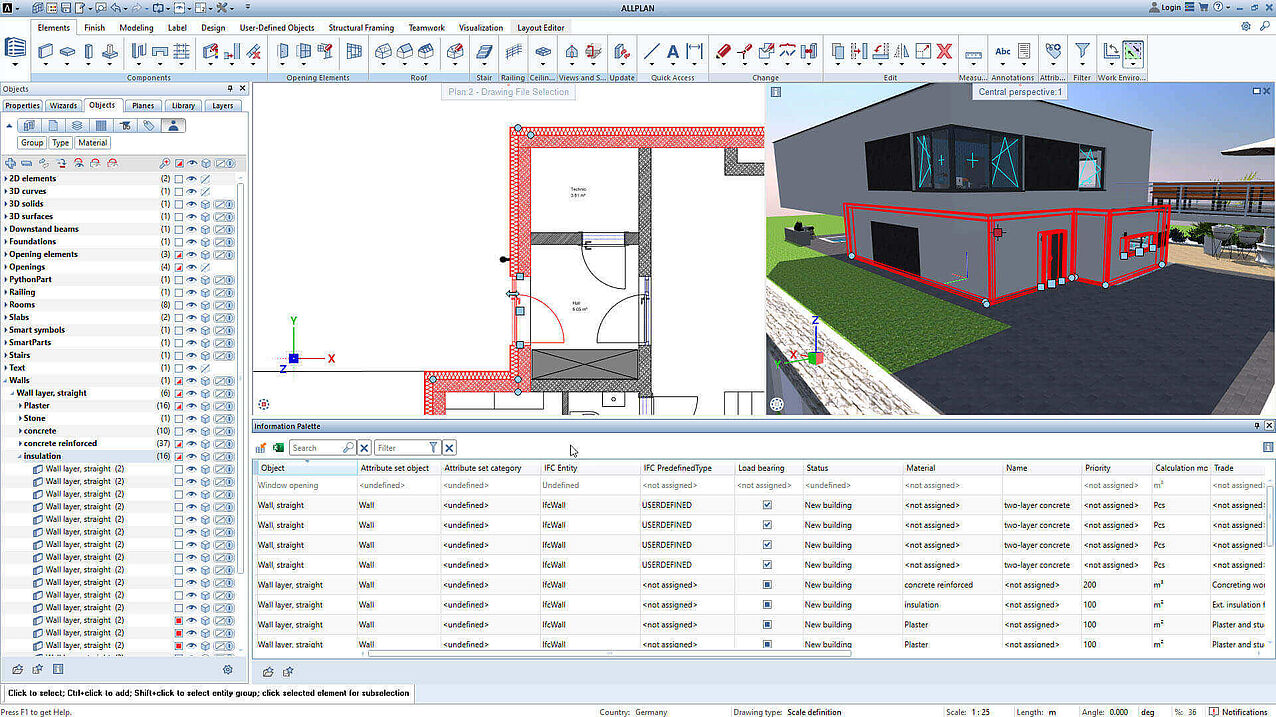
Что такое Allplan Architecture
Allplan Architecture входит в линейку ALLPLAN для архитектуры, инженерии и строительства. В архитектурной работе программа используется для проектирования зданий, подготовки планов, разрезов, фасадов, выпуска документации, подсчёта объёмов и совместной работы с инженерами. Для пользователя это означает, что модель не ограничивается визуальным представлением: стены, перекрытия, проёмы, помещения, отделка и другие архитектурные элементы получают параметры, участвуют в ведомостях и могут передаваться через IFC.
В Allplan Architecture можно вести проект несколькими способами. Для ранних стадий подходит объёмное моделирование, где важны габариты, посадка здания на участок, этажность и общая пространственная логика. Для разработки проектной документации используются архитектурные компоненты: стены, двери, окна, перекрытия, крыши, лестницы, помещения и отделочные слои. Для выпуска рабочих материалов применяются производные виды, разрезы, отчёты, листы и таблицы. Такой подход помогает не разрывать проект на отдельные несвязанные файлы.
Программа особенно полезна там, где архитектурная модель должна быть связана с инженерными и строительными процессами. Allplan поддерживает дизайн, деталировку, анализ данных модели, обмен с другими дисциплинами и подготовку результатов для реализации объекта. В архитектурном бюро это снижает количество ручных расхождений между планом, разрезом, фасадом и ведомостью: изменения в модели отражаются в связанных представлениях и документации.
Allplan Architecture рассчитан не на один узкий сценарий, а на полный цикл проектной работы. Его используют для частных домов, общественных зданий, многоэтажных объектов, реконструкций, подготовки заявочной документации, выпуска рабочих чертежей, координации с конструкторами и передачи модели другим участникам. Для простого интерьерного эскиза программа избыточна; для BIM-проекта с документацией, ведомостями и совместной работой она раскрывается намного лучше.
Для каких задач подходит программа
Allplan Architecture удобен, когда проект требует не только геометрии, но и контролируемых данных. В отличие от лёгких планировщиков, где комната, стена или окно часто остаются визуальными объектами, Allplan работает с параметрами, слоями, атрибутами и структурой здания. Это важно для бюро, которое выпускает чертежи, считает площади, ведёт варианты, связывает модель с отделкой и обменивается IFC-файлами.
Программа подходит для следующих задач:
создание архитектурной BIM-модели здания;
построение 2D-чертежей и 3D-модели в одной среде;
разработка стен, перекрытий, дверей, окон, крыш, лестниц и помещений;
подготовка планов, фасадов, разрезов, деталей и листов;
управление помещениями, отделкой и количественными данными;
выпуск ведомостей материалов, площадей и объёмов;
визуализация архитектурных решений;
обмен моделями через IFC и координация через Bimplus;
совместная работа команды через ALLPLAN Cloud и связанные сервисы;
передача данных инженерам, строителям и BIM-координаторам.
Для архитекторов Allplan Architecture ценен тем, что позволяет двигаться от эскизной формы к детализированной модели без полного перезапуска проекта. На раннем этапе можно работать с массами, объёмами и общими габаритами. На стадии разработки модель наполняется компонентами и атрибутами. На стадии документации из той же основы формируются чертежи, ведомости и листы.
Лицензии, редакции и стоимость
Allplan предлагается в редакциях Concept, Professional и Ultimate, а также в пробном варианте на 14 дней. Для архитектурной работы важно смотреть не только на цену, но и на состав функций: концептуальное моделирование, BIM-документация, совместная работа, обмен данными, деталировка и расширенные инструменты распределены по пакетам. На странице архитектурного решения указаны цены от 210 EUR в месяц для ALLPLAN Concept, от 263 EUR в месяц для ALLPLAN Professional и от 353 EUR в месяц для ALLPLAN Ultimate.
| Редакция | Для какого сценария подходит | Что учитывать перед выбором |
|---|---|---|
| ALLPLAN Concept | Концепции, ранние стадии, архитектурная проработка, переход от объёмной идеи к модели | Подходит для архитектурного старта, но перед внедрением нужно сверить состав функций с задачами бюро |
| ALLPLAN Professional | Полноценная проектная работа, документация, BIM-модель, обмен данными, координация | Рациональнее для команд, где Allplan используется не как вспомогательный редактор, а как основная среда |
| ALLPLAN Ultimate | Расширенная междисциплинарная работа, инженерия, деталировка, строительство и сложные BIM-процессы | Имеет смысл для организаций, которым нужна связка архитектуры, инженерии, инфраструктуры и строительных задач |
| Пробный доступ | Ознакомление с интерфейсом и проверка рабочих сценариев | Ограничен по времени, для внедрения в бюро не заменяет полноценную подписку |
Стоимость делает Allplan Architecture инструментом для профессионального применения. Индивидуальному архитектору важно заранее понять, окупится ли подписка за счёт выпуска документации, сокращения ручных пересчётов и более строгой работы с моделью. Малому бюро стоит считать не только цену рабочего места, но и расходы на обучение, шаблоны, библиотеки, настройку структуры проектов и обмен с партнёрами. Крупной проектной организации важнее совместная работа, стандартизация данных и повторяемость результата на разных объектах.
Отдельный плюс подписочного формата — доступ к облачным сервисам ALLPLAN Cloud, которые объединяют настольную программу и облачные приложения. В состав облачных сервисов входят возможности Bimplus, Allplan Share, Allplan Exchange, Workgroup Manager, Model Viewer, Bluebeam Connection и другие инструменты для командной работы, планов, IFC-просмотра и обмена документацией.
Интерфейс Allplan Architecture
Интерфейс Allplan Architecture построен вокруг рабочей области, Actionbar и палитр. Actionbar располагается в верхней части окна и группирует инструменты по ролям, задачам и областям задач. Например, для архитектурной работы выбирается роль Architecture, а нужные инструменты находятся в задачах, связанных с элементами, моделированием, видами, разрезами и оформлением. Такая структура удобна для пользователя, который работает не с абстрактным набором кнопок, а с последовательностью проектных действий.
Вместо того чтобы держать на экране десятки разрозненных панелей, Allplan объединяет команды по смыслу. Когда архитектор строит стену, он работает в области архитектурных компонентов; когда оформляет документацию, переключается к видам, разрезам, аннотациям и Layout Editor; когда проверяет параметры объекта, обращается к Properties palette или Objects palette. Такой интерфейс требует привыкания, но снижает хаос при долгой работе над моделью.
В левой части окна обычно используются палитры. В разных конфигурациях доступны Tools, Properties, Wizards, Library, Connect, Layers, Objects и другие панели. Properties palette применяется для изменения свойств объектов; Wizards palette помогает работать с заранее подготовленными наборами элементов; Library palette используется для библиотечных объектов; Objects palette показывает элементы модели по категориям; Layers palette управляет слоями и видимостью. Палитры можно закреплять, скрывать, менять по ширине и использовать как постоянную рабочую зону.
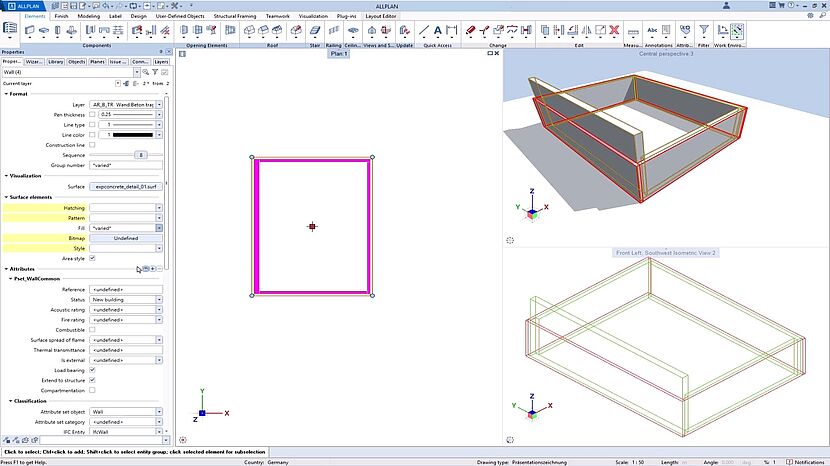
Особенно важна Properties palette. При редактировании архитектурных компонентов она позволяет менять основные свойства выбранных элементов без перехода в отдельный длинный диалог. Для многослойных компонентов в палитре доступны варианты выбора всего объекта или отдельных конструктивных слоёв. Это полезно при работе со стенами, перекрытиями, отделкой и элементами, где один объект содержит несколько материалов или функций.
Рабочая область поддерживает несколько представлений. Пользователь может видеть план, перспективу, разрез, фасад или 3D-вид, проверять геометрию и атрибуты, переключать масштаб, управлять отображением и переходить от модели к чертежу. Внизу окна расположена строка состояния с параметрами масштаба, единицами измерения и подсказками по действию. В крупных проектах такое разделение помогает постоянно контролировать связь между 2D-документацией и BIM-моделью.

Организация проекта и структура данных
Allplan Architecture использует проектную структуру с drawing files и building structure. В диалоге Open on a Project-Specific Basis на вкладке Building structure создаются и изменяются уровни структуры здания, drawing files назначаются структурным уровням, а пользователь выбирает, какие файлы открыты как текущие, редактируемые или ссылочные. Эти drawing files затем участвуют в видах, разрезах и отчётах.
Для архитектурного бюро это не формальность, а основа управляемого проекта. Один объект можно разделить по этажам, корпусам, зонам, вариантам, дисциплинам и стадиям. Например, отдельные drawing files могут хранить стены первого этажа, перекрытия, крышу, отделку, мебель, конструктивные элементы, инженерные данные или варианты планировки. Такой подход позволяет нескольким специалистам работать с моделью без постоянного конфликта файлов.
Building structure важна для автоматического формирования документации. Когда этажи, уровни и drawing files связаны логически, Allplan может корректно собирать планы, фасады, разрезы, отчёты и ведомости. Ошибка на этом уровне приводит к хаосу: элементы попадают не в те виды, отчёты дают неполную картину, а координация через IFC становится менее предсказуемой.
Структуру проекта лучше задавать до активного моделирования. Для небольшого дома достаточно простого деления по этажам и типам объектов. Для общественного здания или многосекционного объекта требуется более строгий порядок: участок, корпуса, уровни, конструктивные группы, отделка, помещения, фасады, элементы благоустройства и документационные файлы. Allplan поддерживает такую глубину организации, но требует дисциплины от команды.
2D, 2.5D и 3D/BIM-подход
Allplan Architecture не заставляет сразу работать только в полноценной BIM-модели. Архитектор может использовать 2D-чертежи, 2.5D-подход и объектно-ориентированное 3D-моделирование. Для ранних эскизов, деталировочных узлов и отдельных схем 2D по-прежнему остаётся полезным. Для здания, где нужно связать планы, разрезы, фасады, помещения и ведомости, эффективнее переходить к компонентной BIM-модели.
2D-инструменты в Allplan применяются для черчения, аннотаций, размеров, локальных деталей, схем и корректировок. Это удобно, когда задача не требует полноценного объекта с параметрами. Например, узел примыкания, условное обозначение или поясняющая схема могут быть быстрее выполнены в 2D.
2.5D-подход полезен на промежуточных стадиях. Пользователь создаёт элементы с высотой, уровнями и привязками, но не обязательно наполняет модель всеми BIM-данными. Такой способ подходит для концепций, вариантов посадки здания, быстрой проверки этажности и объёмной композиции.
Полноценный BIM-процесс начинается там, где стена перестаёт быть просто линией, а становится компонентом с толщиной, слоями, материалом, высотой, связями с уровнями, проёмами, отделкой и атрибутами. В этом режиме Allplan Architecture раскрывает главные преимущества: модель становится источником планов, разрезов, видов, количественных данных и обменных файлов.
Моделирование архитектурных элементов
Архитектурная модель в Allplan строится из компонентов. Пользователь создаёт стены, перекрытия, колонны, балки, двери, окна, проёмы, крыши, лестницы, помещения и отделочные элементы. В Actionbar эти инструменты связаны с архитектурной ролью и задачами, а свойства выбранных объектов редактируются через Properties palette. Такой процесс отличается от обычного 3D-моделирования: каждый элемент несёт проектную информацию.
Стены и многослойные конструкции
Стены в Allplan могут использоваться как простые и многослойные компоненты. При редактировании важны толщина, высота, материал, приоритет соединений, слои, отображение на плане и связь с другими элементами. Для архитектурной документации это означает, что одна и та же стена участвует в плане, 3D-виде, разрезе, спецификации и обмене данными.
Многослойные конструкции особенно важны в рабочей документации. Архитектору нужно показывать несущий слой, утепление, отделку, воздушные прослойки, облицовку и другие составляющие. Если вести это разрозненными линиями, возрастает риск расхождений. В Allplan слоистая логика помогает связать геометрию и данные, а Properties palette упрощает изменение параметров отдельных слоёв.
Перекрытия, плиты и основания
Перекрытия и slab-элементы используются для этажей, покрытий, оснований, террас, фундаментных плит и других горизонтальных конструкций. В Allplan развивается работа с multilayer slabs: можно моделировать многослойные плиты, контролировать направление продолжения слоёв и получать интерактивный предварительный просмотр изменений. Это полезно для узлов, где плита не является простым прямоугольным монолитом, а содержит несколько материалов и должна корректно показываться в разрезе.
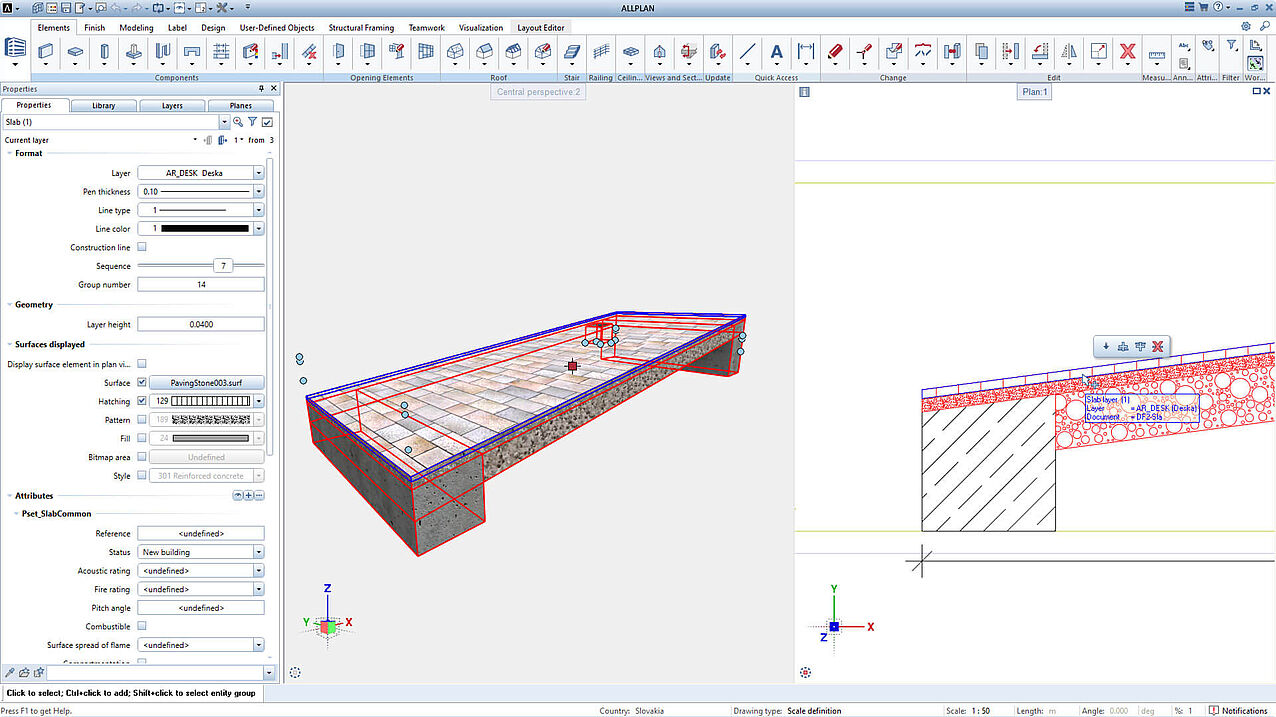
Для архитектора многослойные перекрытия важны не только как геометрия. Они влияют на отметки полов, чистые высоты помещений, сопряжения со стенами, составы конструкций, ведомости материалов и читаемость разрезов. Когда состав плиты меняется, корректнее изменить параметр компонента, а не исправлять вручную каждую линию на каждом разрезе.
Двери, окна и проёмы
Двери и окна в Allplan являются частью архитектурной модели. При вставке проёма пользователь задаёт положение, размеры, привязки, параметры отображения и данные, которые затем участвуют в чертежах и ведомостях. В развитом BIM-процессе такие элементы важно не оставлять простыми графическими символами: они влияют на площади, спецификации, фасады, разрезы и координацию.
Работа с проёмами тесно связана с Properties palette. В Allplan 2022 параметры изменения openings стали доступны через Properties palette, а не только через отдельный диалог. Для повседневной работы это уменьшает число переходов между окнами и делает редактирование проёмов ближе к общей логике интерфейса.
Крыши, плоскости и мансардные элементы
Для крыш и плоскостей Allplan использует отдельные инструменты. Например, для shed dormer путь к инструменту идёт через Actionbar: роль Architecture, задача Elements, область Roof. Это показывает, как архитектурные команды встроены в структуру Actionbar и как пользователь переходит к нужному инструменту через роль, задачу и область задач.
Крыша в архитектурном проекте связана с этажами, стенами, разрезами, чердачными пространствами, фасадами и материалами. В простых программах крыша часто является декоративным объектом. В Allplan она работает как часть системы плоскостей и компонентов, поэтому её корректность важна для документации.
Лестницы и сложная геометрия
Freeform Stair Modeler предназначен для создания нестандартных лестниц с переменной шириной, криволинейными или полигональными контурами и ступенями переменных размеров. Инструмент позволяет проектировать сложные формы лестниц и учитывать стандарты конкретной страны. Дополнительно можно задавать reference planes сверху или снизу лестницы, что ускоряет добавление стен или помещений под лестничным маршем.
Для архитектурной работы это важный блок. Лестница часто становится проблемным элементом: она должна соответствовать нормам, помещаться в ограниченное пространство, правильно пересекаться с перекрытиями, отображаться на планах и разрезах. Freeform Stair Modeler уменьшает зависимость от ручного моделирования сложной лестницы отдельными поверхностями, потому что лестница остаётся специализированным архитектурным объектом.
Помещения, отделка и спецификации
Помещения в Allplan Architecture используются не только для подписи на плане. Они связывают площадь, назначение, отделку, объёмы, ведомости и данные для последующей проверки. Раздел Room Finishes помогает вести отделку стен, пола и потолка, а BIM-Compliant Room and Finish Detailing добавляет многослойные вертикальные отделки, rule-based distribution, фильтрацию помещений, отображение вертикальных finishes на плане, 3D baseboard modeling и расширенное управление слоями.
Для архитектора это означает, что отделка перестаёт быть набором текстовых пометок. В модели можно связать помещение с составом пола, стен, потолка, плинтуса и другими параметрами. Затем эти данные используются при подготовке ведомостей, проверке площадей, оценке материалов и выпуске рабочей документации.
Room Finishes особенно важны в проектах с большим количеством помещений: гостиницы, офисы, школы, медицинские здания, многоквартирные дома. Если отделку вести вручную, каждое изменение в назначении помещения требует проверки таблиц, планов и описаний. В Allplan отделка может быть частью модели, поэтому изменения проще отслеживать и контролировать.
Ведомости и Quantity Take-Off в Allplan завязаны на атрибутах и компонентах. Программа может использовать модель для подсчёта объёмов и материалов, а Smart Catalog Editor применяется для управления материалами и информационными базами. Для проектной организации это важно на стадиях предварительной оценки, подготовки тендерных данных и детализации рабочей документации.
Виды, разрезы и выпуск документации
Views and Sections — один из сильных блоков Allplan Architecture. Инструменты для видов и разрезов помогают получать планы, фасады, сечения, детали и документацию из модели. Изменения в модели автоматически обновляются в видах и разрезах, а пользователь может готовить планы и layouts в нужном стиле и формате.
В обычном 2D-процессе изменение стены или проёма требует ручного исправления всех связанных чертежей. В BIM-процессе Allplan модель становится основой документации. Пользователь меняет компонент, а связанные представления получают обновления. Это не отменяет контроль архитектора: чертежи всё равно нужно проверять, оформлять, аннотировать и приводить к стандартам бюро. Но риск забыть один из разрезов снижается.
Для создания или изменения вида используются команды Generate View и Modify View. В Open on a Project-Specific Basis, на вкладке Building structure и в области Derived from building structure для drawing file можно вызвать Generate view. Также инструмент Modify View, Section доступен через Actionbar: роль Architecture, задача Elements, область Views and Sections.
Layout Editor используется для компоновки листов. Здесь размещаются виды, разрезы, таблицы, надписи, штампы и другие элементы выпуска. Для архитектурного бюро это финальный уровень: модель и виды превращаются в набор документов, который можно передавать заказчику, экспертизе, инженерам или строителям. При грамотной настройке шаблонов Layout Editor помогает поддерживать единый вид документации по всем проектам.
Визуализация и презентация проекта
Allplan Architecture не является специализированным рендер-пакетом уровня отдельной программы для визуальных студий, но в нём есть инструменты презентации и визуального контроля. Архитектор может использовать 3D-виды, материалы, отображение модели, интегрированные средства визуализации, 3D PDF и внешние связки. Для презентации заказчику этого достаточно на многих стадиях: показать объём, фасад, планировку, отделку, работу с участком и пространственную логику.
В архитектурном процессе визуализация выполняет две разные задачи. Первая — коммуникационная: показать заказчику, как выглядит здание, где находятся входы, как читается фасад, какие материалы используются. Вторая — контрольная: проверить пересечения, высоты, связь этажей, лестницы, окна, помещения и читаемость разрезов. Allplan полезен именно тем, что визуализация остаётся связанной с моделью, а не создаётся как отдельная картинка без проектной логики.
AI Visualizer, Information Palette, Smart Catalog Editor и средства визуализации развивают этот сценарий: модель используется не только для чертежей, но и для быстрых визуальных вариантов, проверки материалов и работы с данными. AI Visualizer генерирует изображения по геометрии, материалам или текстовому описанию, а Information Palette помогает просматривать, сравнивать, проверять и менять атрибуты объектов в табличном виде.
Обмен данными, IFC и openBIM
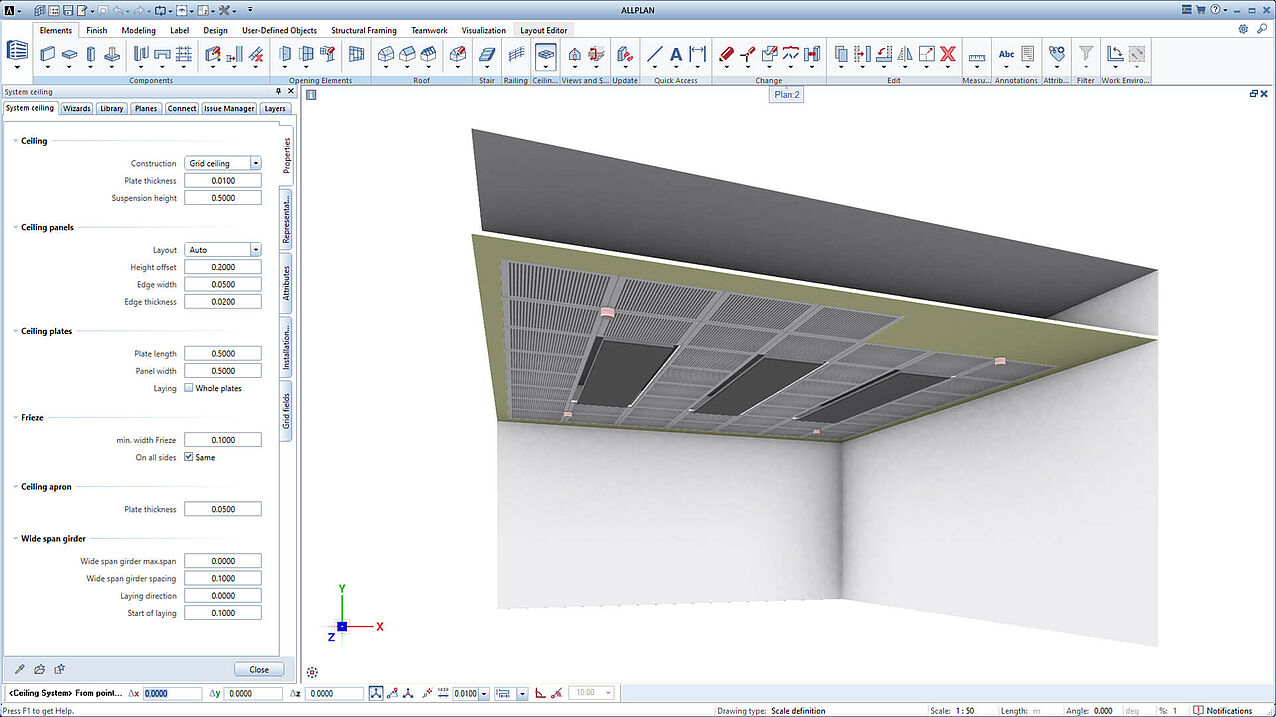
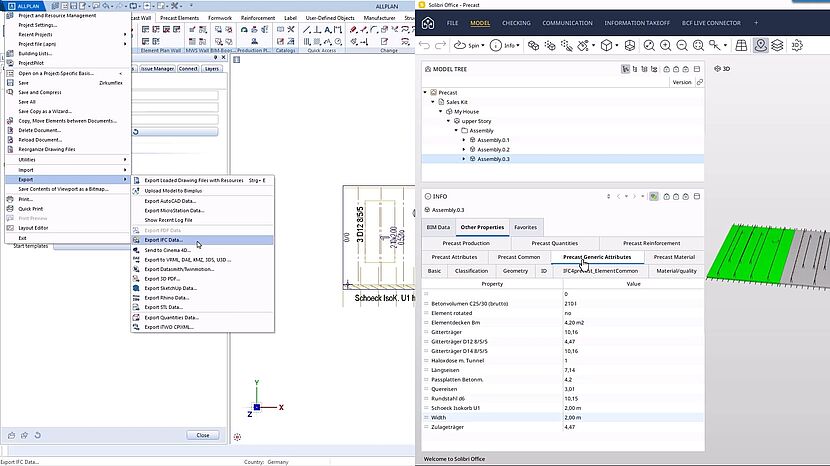
Allplan Architecture поддерживает openBIM-процессы через IFC и Bimplus. Архитектурная модель может передаваться другим участникам проекта, а данные из смежных решений могут использоваться для координации. В архитектурном сценарии доступны multiple exchange formats, IFC4 RV import/export и collaborative OPEN BIM data platform Bimplus.
IFC важен в ситуациях, когда архитекторы, инженеры и подрядчики работают в разных программах. Конструктор может использовать одну среду, инженер ОВК — другую, BIM-координатор — третью. Allplan помогает передавать данные через открытые форматы, а не держать проект только в закрытой экосистеме. При этом IFC-обмен требует дисциплины: корректных классов объектов, атрибутов, структуры здания, уровней и проверки модели перед передачей.
Bimplus расширяет совместную работу. Это модельно-ориентированная платформа для AEC-дисциплин, совместимая со стандартными форматами IFC и BCF, а также с открытым API. В Bimplus можно объединять модели проектной команды, вращать и масштабировать их, открывать сечения, управлять видимостью объектов, назначать задачи, связывать замечания с моделью и работать с документами.
ALLPLAN Cloud объединяет Bimplus, Allplan Share, Allplan Exchange, Workgroup Manager, Model Viewer, Bluebeam Connection и дополнительные приложения. Для архитектурного бюро это означает несколько уровней командной работы: совместное редактирование проекта, распространение планов, просмотр IFC, управление задачами, подключение документов и обмен с инженерными решениями.

Пошаговый пример работы в Allplan Architecture
Ниже — типовая логика создания архитектурного проекта в Allplan. Это не универсальный регламент для любой организации, а понятная последовательность, по которой видно, как программа связывает модель, чертежи, помещения, отделку и выпуск документации.
Шаг 1. Создать проект и задать структуру здания
Работа начинается с проекта и building structure. В Open on a Project-Specific Basis нужно настроить уровни, drawing files и статус файлов: текущий, редактируемый или ссылочный. Для частного дома достаточно разделения по этажам и базовым группам элементов. Для крупного здания лучше заранее выделить корпус, этажи, конструктивные группы, отделку, фасады и документационные drawing files.
На этом этапе важно не спешить с моделированием. Ошибка в структуре позже превращается в лишние операции при создании видов, разрезов и отчётов. Хорошая структура даёт понятную модель, где каждый элемент находится в ожидаемом месте.
Шаг 2. Настроить уровни, плоскости и этажи
Перед построением стен и перекрытий нужно определить высоты этажей, базовые отметки, плоскости и связь компонентов с уровнями. Для BIM-модели это важнее, чем для обычного 2D-чертежа: стены, помещения, проёмы, лестницы и перекрытия должны правильно реагировать на высотные изменения.
При реконструкции или сложном рельефе структура уровней становится ещё важнее. Если проект содержит перепады, эксплуатируемую кровлю, подземные помещения или террасы, лучше заранее заложить нужные reference planes, чтобы не исправлять высоты каждого элемента вручную.
Шаг 3. Построить стены и основные объёмы
Стены создаются через архитектурные инструменты. Пользователь задаёт толщину, высоту, привязки, слои, материал, отображение и параметры соединений. Для концепта можно начать с простых стен и объёмов. Для проектной документации лучше сразу использовать типы конструкций, которые соответствуют принятой структуре бюро.
После построения стен полезно открыть 3D-вид и проверить высоты, стыки, углы и положение элементов. В Allplan удобно чередовать план и перспективу: план помогает точно размещать компоненты, а 3D-вид сразу показывает пространственный результат.
Шаг 4. Добавить перекрытия, кровлю и вертикальные связи
После стен добавляются перекрытия, плиты, крыша и лестницы. Перекрытия нужно связывать с этажами и учитывать их состав, потому что они участвуют в разрезах, отметках и ведомостях. Для многослойных плит важно настроить слои и отображение так, чтобы разрез давал читаемую конструктивную картину.
Крыша требует проверки сопряжений со стенами и фасадами. Лестница проверяется по габаритам, высоте подъёма, ширине, форме и связи с помещениями. Freeform Stair Modeler применяется для нестандартных лестниц, где обычный марш не решает задачу.
Шаг 5. Вставить двери, окна и проёмы
Двери и окна добавляются в стены как компоненты с параметрами. Нужно проверить размеры, отметки, сторону открывания, отображение на плане, связь с фасадом и данные для ведомостей. В Properties palette удобно уточнять параметры уже вставленных элементов, не разрушая геометрию стены.
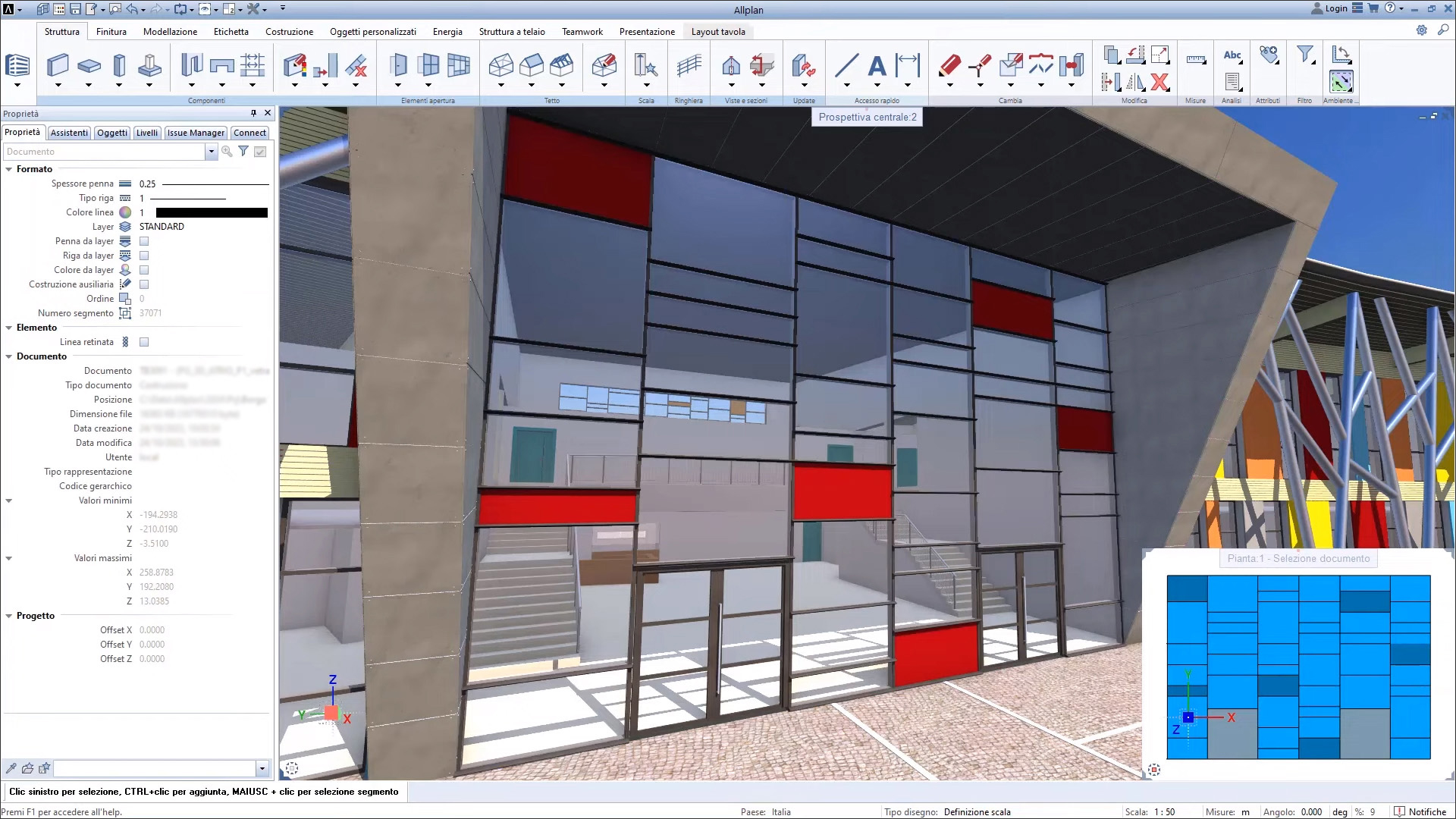
Для фасадов и больших витражных систем важно учитывать не только визуальный вид, но и деление, стойки, панели, проёмы и материал. В Allplan развивался фасадный инструментарий: расширенное моделирование фасадов, редактирование через ручки в графическом окне, настройка layout values и использование SmartParts для дверей и окон.
Шаг 6. Назначить помещения и отделку
После формирования планировки создаются помещения. Для каждого помещения задаются название, номер, площадь, высота, назначение и отделка. Room Finishes используются для пола, стен, потолка и других отделочных данных. В проектах с повторяющимися помещениями лучше использовать правила и шаблоны, чтобы отделка не назначалась вручную по каждому помещению заново.
Затем формируются ведомости помещений и отделки. Здесь Allplan показывает своё отличие от обычного черчения: таблица берёт данные из модели. Если площадь или отделка меняются, данные можно обновлять, а не пересчитывать всё вручную.
Шаг 7. Сформировать планы, фасады и разрезы
Views and Sections создаются на основе building structure и drawing files. Пользователь выбирает, какие элементы должны участвовать в виде, настраивает отображение, масштаб, линии, штриховки, подписи и детализацию. Для рабочей документации важно проверить каждый вид: автоматическая генерация не отменяет редакторскую и проектную проверку.
Разрезы нужны не только для оформления, но и для контроля модели. Они помогают увидеть ошибки высот, неправильные пересечения перекрытий, некорректные проёмы, проблемы с лестницами и кровлей. В Allplan разрезы лучше использовать не в конце, а на протяжении всей работы.
Шаг 8. Подготовить листы в Layout Editor
Когда планы и разрезы готовы, они размещаются на листах. В Layout Editor добавляются виды, таблицы, штампы, текстовые пояснения, размеры, обозначения и графические элементы. Для бюро важно настроить шаблоны листов: формат, рамку, штамп, стиль подписей, толщины линий и порядок размещения.
Layout Editor превращает модель и производные представления в документацию. Один и тот же проект может иметь набор листов для заказчика, экспертизы, подрядчиков и внутренней проверки. При изменениях модели листы нужно обновлять и проверять, чтобы в выпуск не ушли устаревшие данные.
Шаг 9. Проверить модель и подготовить обмен
Перед передачей проекта нужно проверить building structure, видимость слоёв, атрибуты объектов, помещения, отделку, материалы, пересечения, корректность видов и состав листов. Для междисциплинарного обмена используется IFC, а замечания можно координировать через Bimplus и BCF. Bimplus поддерживает задачи, привязку замечаний к модель, приоритеты, сроки и коммуникацию участников.
На этом этапе важно не ограничиваться визуальной проверкой. BIM-модель должна быть пригодна для передачи: объекты должны иметь правильные типы, уровни, атрибуты и структуру. Красивый 3D-вид не гарантирует корректный IFC-файл, поэтому перед обменом нужна техническая проверка модели.
Системные требования
Allplan Architecture требователен к рабочей станции, особенно при работе с крупными BIM-моделями, 3D-видами, визуализацией и облачными проектами. Минимальная конфигурация включает процессор Intel или AMD Ryzen без ARM, 8 ГБ RAM, 20 ГБ свободного места, видеокарту OpenGL 4.2 с 4 ГБ видеопамяти и разрешение 1920×1080. Для Redshift требуется 8 ГБ видеопамяти.
Рекомендуемая конфигурация заметно выше: Intel Core i5, i7, i9 или AMD Ryzen 5, 7, 9; 32 ГБ RAM; SSD; разрешение до 4K; видеокарта Vulkan 1.2 или OpenGL 4.5 с 16 ГБ видеопамяти и сертификацией. Для профессионального архитектурного бюро именно рекомендованные параметры ближе к реальной работе, потому что модель здания, виды, разрезы, материалы, ссылки, облачная синхронизация и визуализация быстро нагружают память и графическую подсистему.
| Компонент | Минимально | Рационально для регулярной работы |
|---|---|---|
| Процессор | Intel/AMD Ryzen, ARM не поддерживается | Intel Core i5/i7/i9 или AMD Ryzen 5/7/9 |
| Оперативная память | 8 ГБ | 32 ГБ |
| Накопитель | 20 ГБ свободного места | SSD |
| Видеокарта | OpenGL 4.2, 4 ГБ VRAM | Vulkan 1.2 или OpenGL 4.5, 16 ГБ VRAM |
| Разрешение экрана | 1920×1080 | до 4K |
| ОС | Windows 11, Windows Server 2025/2022/2019 | Windows 11 |
Для Allplan Share важна сеть. Минимально требуется стабильное подключение с 10 Мбит/с на отправку, 20 Мбит/с на загрузку и задержкой менее 50 мс; рекомендовано 50 Мбит/с на отправку, 100 Мбит/с на загрузку и задержка менее 10 мс. Предпочтительнее LAN, а не WLAN. Локальная папка хранения должна располагаться на локальном SSD; общий доступ к ней для нескольких пользователей может привести к серьёзным проблемам.
Для BIMPLUS требуется интернет-доступ, JavaScript, WebGL 1.0 и современный браузер: Edge, Chrome, Firefox, Safari или производные. Microsoft Internet Explorer не поддерживается. Эти требования важны для команд, где модель просматривается и координируется не только внутри настольной программы, но и через облачную среду.
Сравнение с аналогами
Allplan Architecture логично сравнивать не с любыми 3D-редакторами, а с BIM/CAD-системами, которые используются в архитектурном проектировании. Ближайшие альтернативы — Autodesk Revit, Graphisoft Archicad, Vectorworks Architect и BricsCAD BIM. Для смежных задач на Freeexe также есть материалы по AutoCAD, SketchUp, Sweet Home 3D и Blender, но эти программы закрывают разные уровни проектной работы: от CAD-черчения и эскизного 3D до интерьерного планирования и визуального моделирования.
| Программа | Сильная сторона | Где Allplan выглядит сильнее | Где аналог удобнее |
|---|---|---|---|
| Autodesk Revit | BIM-экосистема Autodesk, архитектура, конструкции, MEP, документация, совместная работа | Allplan сильнее в связке архитектуры, инженерии, материалов, openBIM и европейской AEC-практики | Revit удобнее там, где команда, подрядчики и заказчик уже работают в Autodesk-среде |
| Graphisoft Archicad | Архитектурно ориентированный BIM, Teamwork, BIMcloud, openBIM, визуализация | Allplan интереснее для междисциплинарного design-to-build-процесса с инженерной и строительной деталировкой | Archicad часто проще воспринимается как архитектурная среда для бюро, сфокусированного на проектировании зданий |
| Vectorworks Architect | Свободное 2D/3D-проектирование, дизайнерская подача, BIM, Parasolid | Allplan строже в BIM-документации, компонентной модели, ведомостях и координации | Vectorworks удобнее для гибкого художественного моделирования и презентационной подачи |
| BricsCAD BIM | DWG-платформа, переход от CAD к BIM, знакомая логика для CAD-пользователей | Allplan глубже как архитектурно-инженерная BIM-среда с развитой структурой проекта и design-to-build-логикой | BricsCAD BIM удобнее командам, где всё построено вокруг DWG и нужен постепенный переход |
Allplan Architecture и Autodesk Revit
Revit — один из главных BIM-стандартов в архитектуре и строительстве. Он используется для проектирования, документации, координации, управления и сдачи архитектурных проектов. В Revit можно размещать walls, doors, windows, создавать floor plans, elevations, sections, schedules, 2D и 3D views, renderings, вести координацию с инженерами и подрядчиками в единой проектной среде.
Allplan Architecture конкурирует с Revit там, где нужно вести информационную модель, получать чертежи, обмениваться IFC и работать в команде. Разница в рабочей культуре. Revit особенно силён в компаниях, где весь процесс построен на Autodesk: Revit, AutoCAD, Civil 3D, Navisworks, Forma, ACC и других инструментах. Allplan сильнее воспринимается как BIM/CAD-платформа для архитектуры, инженерии, инфраструктуры, производства и строительства, где важны openBIM, Bimplus, материалы, деталировка и связь с construction-процессом.
Для бюро, которое регулярно получает задания в формате Revit и должно передавать RVT-модель, выбор Revit часто проще организационно. Для команды, которая работает с IFC, требует гибкого моделирования, выпуска документации и хочет связать архитектуру с инженерными и строительными задачами, Allplan остаётся серьёзной альтернативой.
Allplan Architecture и Graphisoft Archicad
Archicad — архитектурная BIM-система с инструментами modeling and documentation, AI Assistant, OPEN BIM interoperability, BCF import, linked modules, Graphisoft-hosted BIMcloud, Teamwork и встроенным photorealistic rendering engine.
По логике освоения Archicad часто воспринимается архитекторами как более прямой путь от здания к документации: он исторически ориентирован на архитектурное проектирование, командную работу и визуальную подачу. Allplan Architecture делает акцент не только на архитектурной модели, но и на более широком design-to-build-процессе: деталировка, материалы, инженерные дисциплины, Bimplus, IFC, ведомости, подготовка к строительству.
Если команда состоит в основном из архитекторов и хочет сфокусироваться на проектировании зданий, Archicad может быть проще для внедрения. Если бюро работает на стыке архитектуры, конструкций, строительства и обмена данными с разными дисциплинами, Allplan даёт более комплексный набор инструментов.
Allplan Architecture и Vectorworks Architect
Vectorworks Architect сочетает BIM, CAD, 2D drafting, 3D modeling и свободное проектирование. Программа делает акцент на возможности sketch, model and document design ideas, использует Siemens Parasolid и даёт гибкость при работе с формой.

Vectorworks Architect сильнее в сценариях, где важны креативная подача, гибкая геометрия, дизайн, ландшафтные и презентационные задачи. Allplan Architecture убедительнее там, где проект нужно довести до строгой рабочей документации, ведомостей, атрибутов, IFC-обмена, строительной координации и междисциплинарной проверки.
Для архитектора-дизайнера, который много работает с формой, сценарием пространства и визуальной подачей, Vectorworks может быть приятнее. Для проектной организации, где важна структурированная BIM-модель здания и связь с инженерными задачами, Allplan подходит лучше.
Allplan Architecture и BricsCAD BIM
BricsCAD BIM строится вокруг DWG-платформы. Он предназначен для проектирования, моделирования, документации и деталировки building designs в единой DWG-среде. Для CAD-пользователей это один из самых понятных путей к BIM, потому что работа остаётся внутри знакомой DWG-логики.
Allplan Architecture сильнее в архитектурно-инженерной BIM-структуре: building structure, drawing files, Views and Sections, помещения, отделка, ведомости, Bimplus и design-to-build-процессы. BricsCAD BIM удобнее тем, кто уже имеет большой архив DWG, сильную CAD-культуру и хочет переходить к BIM без резкой смены платформы.
Выбор между ними зависит от исходной базы. Если компания живёт в DWG и хочет постепенно классифицировать 3D-модель, BricsCAD BIM рационален. Если цель — выстроить полноценный BIM-процесс с архитектурной документацией, инженерным обменом и модельной координацией, Allplan Architecture даёт более глубокую систему.
Отзывы пользователей и профильных изданий
Профильные обзоры рассматривают Allplan как зрелую AEC-систему, которая развивается от архитектурной и инженерной BIM-среды к design-to-build-платформе. AECbytes в обзоре Allplan 2022 называл его flagship AEC application Nemetschek Group и отмечал расширение в инфраструктуру, строительство и buildability. Там же выделялись Objects palette, Visual Scripting, Bimplus, Allplan Share, Allplan Exchange и развитие архитектурных функций.
В обзоре Allplan 2024 AECbytes подчёркивал расширение фасадного инструментария, Content Connector, улучшенную Object Palette, BIMcollab-интеграцию, а также переход к строительному планированию и infrastructure-сценариям. Для архитектурной аудитории особенно важны фасады, контекст участка, работа с атрибутами и ускорение управления данными модели.
AEC Magazine при разборе релиза 2026 выделял архитектурные улучшения: freeform staircases, multilayer support for slabs, BIM-compliant room and finish detailing, multilayered finishes, rule-based distribution, advanced filtering, flexible layer management, custom component priority-based connections и улучшенный IFC4 import. Для архитекторов это набор функций, связанный не с декоративными улучшениями, а с геометрией, отделкой, обменом и сокращением ручных ошибок.
Architosh также акцентировал freeform staircases, multilayer slabs, AI, IFC4 и Model Viewer. В профессиональном восприятии Allplan ценится за точность, инженерную направленность, openBIM, развитую документацию и связь с этапами строительства. При этом программа не относится к самым лёгким для входа: она требует понимания BIM-структуры, слоёв, атрибутов, drawing files, шаблонов и обменных стандартов.
В пользовательских оценках картина неоднородная. На Capterra ALLPLAN получает 3.2 из 5 на базе 6 отзывов; отдельно указаны Ease of Use 2.7, Features 3.0, Customer Service 3.0 и Likelihood to Recommend 3.3/10. На Software Advice карточка ALLPLAN также показывает Overall Rating 3.2, с распределением оценок: 17% — пять звёзд, 50% — четыре звезды, 33% — одна звезда.
G2 summarization выделяет положительные оценки за flexibility, interface и моделирование сложных проектов, но также фиксирует замечания к collaboration features при удалённой работе. Эту оценку нельзя переносить на все команды: опыт сильно зависит от версии, лицензий, настроек облачной среды, качества шаблонов, уровня обучения и сложности проектов.
Плюсы и минусы Allplan Architecture
Плюсы:
программа объединяет 2D, 2.5D и 3D/BIM-процессы, поэтому бюро может постепенно переходить от чертежей к информационной модели;
архитектурные компоненты связаны с документацией, видами, разрезами, ведомостями и атрибутами;
Views and Sections помогают получать планы, фасады и разрезы из модели, а изменения модели обновляются в связанных представлениях;
building structure и drawing files дают управляемую организацию сложного проекта;
Properties palette, Objects palette, Layers palette и другие палитры помогают редактировать свойства, видимость и структуру модели;
IFC4 RV import/export и Bimplus поддерживают openBIM-обмен и координацию с участниками, работающими в других программах;
ALLPLAN Cloud добавляет Allplan Share, Exchange, Workgroup Manager, Model Viewer и другие сервисы для командной работы;
Room Finishes, BIM-Compliant Room and Finish Detailing, multilayered finishes и Smart Catalog Editor полезны для отделки, ведомостей и количественных данных;
Freeform Stair Modeler закрывает сложные лестничные сценарии, которые трудно вести ручным 3D-моделированием;
Visual Scripting и PythonParts дают возможности автоматизации и кастомизации.
Минусы:
программа требует системного освоения: без понимания building structure, drawing files, палитр, атрибутов и BIM-логики работа быстро становится хаотичной;
стоимость подписки высока для одиночного специалиста и небольшого бюро, особенно если программа нужна только для редких проектов;
для крупных моделей нужна рабочая станция с SSD, достаточным объёмом RAM и сильной видеокартой;
часть командной эффективности зависит от настройки ALLPLAN Cloud, Bimplus, Allplan Share и сетевой инфраструктуры;
пользователям, привыкшим к AutoCAD или простым 3D-планировщикам, интерфейс Actionbar и проектная структура требуют перестройки рабочих привычек;
для получения стабильного результата нужны шаблоны бюро, библиотеки компонентов, стандарты слоёв, правила именования и проверка IFC-экспорта;
если подрядчики требуют нативные модели Revit, Allplan не снимает организационный вопрос обмена через RVT/IFC и проверки данных после конвертации.
Для кого подойдёт Allplan Architecture
Allplan Architecture подходит архитектурному бюро, которому нужно вести проект как связанную BIM-модель, а не как набор отдельных чертежей. Программа особенно полезна, если команда выпускает рабочую документацию, считает площади и материалы, ведёт разрезы и фасады из модели, работает с инженерами и регулярно передаёт данные в IFC.
Для малого бюро Allplan рационален, когда есть повторяющиеся проекты, потребность в ведомостях и желание стандартизировать выпуск. Если бюро делает только небольшие эскизные проекты и не ведёт BIM-документацию, программа будет избыточной по цене и сложности.
Для проектной организации Allplan интересен как единая среда для архитектуры, инженерии, деталировки и строительной подготовки. Здесь важны не отдельные инструменты, а связка: модель, структура здания, виды, разрезы, ведомости, Bimplus, Allplan Share, облачные сервисы, IFC и контроль атрибутов.
Для BIM-координатора Allplan полезен как источник структурированных данных и участник openBIM-процесса. Возможность передавать IFC, связывать задачи с моделью через Bimplus, управлять атрибутами и проверять данные облегчает координацию между дисциплинами.
Для индивидуального архитектора выбор зависит от задач. Если нужно быстро сделать планировку квартиры или эскиз дома, проще использовать более лёгкие инструменты. Если специалист выпускает серьёзную документацию, работает с заказчиками, инженерами и подрядчиками, Allplan Architecture даёт больше контроля.
Когда лучше выбрать другую программу
Revit лучше выбирать, если вся проектная цепочка построена вокруг Autodesk. Это касается бюро, где заказчик требует Revit-модель, инженеры работают в Revit MEP или Revit Structure, а координация идёт через Autodesk-сервисы. В такой среде организационные преимущества Revit могут быть важнее отдельных функций Allplan.
Archicad лучше подходит команде, которая хочет архитектурно ориентированную BIM-среду с сильным акцентом на проектирование зданий, Teamwork и BIMcloud. Если в бюро уже есть опыт Archicad и настроены шаблоны, переход на Allplan нужно оправдывать конкретными задачами: инженерной деталировкой, openBIM-координацией, строительными процессами или особенностями документации.
Vectorworks Architect стоит рассматривать, если на первом месте творческая подача, гибкое 2D/3D-моделирование, ландшафтные и дизайнерские сценарии. Он лучше подходит для пользователей, которым важна свобода формы и презентационный процесс, а не только строгая BIM-документация.
BricsCAD BIM рационален для команд, которые уже работают в DWG и хотят развивать BIM без резкого отказа от привычной CAD-среды. Если основная задача — сохранить DWG-процессы и постепенно добавлять BIM-данные, BricsCAD BIM может быть мягче для внедрения.
SketchUp, Sweet Home 3D и Blender не являются прямой заменой Allplan Architecture в профессиональном BIM-выпуске. SketchUp хорош для быстрого объёмного эскиза, Sweet Home 3D — для простого планирования интерьера, Blender — для визуального моделирования и рендеринга. Allplan нужен там, где проект должен стать документацией и управляемой информационной моделью.
Типичные ошибки при внедрении Allplan Architecture
Первая ошибка — начинать моделировать без структуры проекта. Если drawing files и building structure настроены случайно, модель быстро становится неудобной. Пользователь теряет понимание, где находятся стены, перекрытия, помещения, отделка и документационные виды. Исправлять структуру после активной разработки сложнее, чем настроить её в начале.
Вторая ошибка — использовать Allplan как обычный 2D-редактор. Программа действительно поддерживает 2D, но её сильная сторона раскрывается в компонентной BIM-модели. Если все стены, окна, помещения и отделка сделаны линиями и текстом, Allplan превращается в дорогую CAD-среду без главных преимуществ.
Третья ошибка — не настраивать шаблоны. Для стабильной работы нужны типы стен, слои, материалы, помещения, отделка, штампы, стили линий, отчёты и правила отображения. Без шаблонов каждый проект становится ручным экспериментом.
Четвёртая ошибка — откладывать разрезы до конца. Разрезы в Allplan стоит создавать уже во время моделирования, потому что они помогают выявлять ошибки высот, лестниц, перекрытий, крыш и проёмов. Если проверять только план и 3D-вид, часть проблем обнаружится слишком поздно.
Пятая ошибка — передавать IFC без проверки. Экспорт в IFC не гарантирует, что модель будет правильно прочитана другой программой. Нужно проверять структуру, классы объектов, уровни, атрибуты, геометрию и состав передаваемых элементов.
Шестая ошибка — недооценивать обучение. Интерфейс Allplan логичен после привыкания, но он не похож на лёгкие планировщики. Пользователю нужно освоить Actionbar, палитры, drawing files, building structure, виды, разрезы, Layout Editor, атрибуты и обмен. Без этого программа кажется сложнее, чем есть на самом деле.
Как оценить готовность бюро к Allplan Architecture
Перед внедрением стоит оценить не только бюджет на подписку, но и зрелость процессов. Allplan приносит пользу там, где есть повторяемая проектная логика, требования к документации и готовность вести модель как источник данных.
| Вопрос | Почему это важно |
|---|---|
| Есть ли в бюро единые шаблоны чертежей и слоёв? | Без стандартов модель и документация будут собираться вручную |
| Нужны ли ведомости помещений, отделки и материалов? | Allplan раскрывается через данные модели и Quantity Take-Off |
| Есть ли обмен с конструкторами и инженерами? | IFC, Bimplus и openBIM важны при междисциплинарной работе |
| Требуется ли совместная работа нескольких специалистов? | Drawing files, ALLPLAN Cloud и Allplan Share требуют заранее продуманной организации |
| Есть ли рабочие станции с достаточной RAM, SSD и видеокартой? | Крупные модели и 3D-представления зависят от оборудования |
| Готова ли команда учиться BIM-логике? | Простое знание 2D-CAD не заменяет понимание модели, атрибутов и структуры здания |
Если на большинство вопросов ответ положительный, Allplan Architecture можно рассматривать как основную среду. Если бюро работает нерегулярно, без шаблонов и без выпуска документации, лучше начинать с более простых инструментов или использовать Allplan только после подготовки процессов.
Практические сценарии использования
Частный дом
Для частного дома Allplan Architecture позволяет построить архитектурную модель, оформить планы этажей, фасады, разрезы, кровлю, лестницы, помещения и ведомости. Программа полезна, если проект идёт дальше эскиза: нужны рабочие чертежи, площади, отделка, конструктивная координация и передача данных инженерам.
В простом частном доме не стоит перегружать модель лишними атрибутами. Достаточно корректной структуры этажей, стен, перекрытий, крыши, проёмов, помещений и базовых ведомостей. Слишком глубокая детализация на раннем этапе замедлит работу.
Многоквартирный дом
В многоквартирном проекте Allplan раскрывается через повторяемые элементы, помещения, секции, этажи, ведомости и разрезы. Важно правильно организовать drawing files, чтобы одинаковые группы элементов не дублировались хаотично. Отделка, помещения и количественные данные здесь становятся важной частью модели.
Для такого объекта критично настроить шаблоны: типы стен, двери, окна, помещения, слои, разрезы, листы и отчёты. Без шаблонов количество ручных операций будет слишком большим.
Общественное здание
В общественных зданиях увеличивается роль координации. Архитектура связана с конструкциями, инженерными системами, требованиями к помещениям, эвакуацией, фасадами, отделкой и строительной стадией. Allplan Architecture подходит для таких проектов благодаря building structure, openBIM, Bimplus, Views and Sections и работе с атрибутами.
На общественных объектах особенно важна проверка модели. Нужно контролировать помещения, площади, высоты, проёмы, лестницы, разрезы, отделку, IFC-структуру и данные, которые передаются смежникам.
Реконструкция
При реконструкции Allplan помогает вести существующие и проектируемые элементы, сравнивать варианты, работать с ограниченной геометрией, нестандартными лестницами, сложными стенами и перепадами. Для таких проектов полезны reference planes, гибкое моделирование, разрезы и 3D-контроль.
Главная сложность реконструкции — нетиповая геометрия. В таких задачах важно не пытаться всё свести к стандартным прямоугольным компонентам. Allplan даёт инструменты для сложных форм, но модель должна оставаться читаемой и пригодной для документации.
FAQ
Есть ли бесплатная версия Allplan Architecture?
Для Allplan доступен 14-дневный пробный доступ за 0 EUR, а коммерческие редакции начинаются с платных подписок. В архитектурной работе пробный период подходит для знакомства с интерфейсом, проверки шаблонов и оценки рабочих сценариев, но не заменяет полноценное внедрение в бюро.
Можно ли работать только в 2D?
Да, Allplan поддерживает 2D-чертежи, но использование программы только как 2D-редактора ограничивает её смысл. Главная ценность Allplan Architecture — связанная BIM-модель, из которой получаются виды, разрезы, ведомости и данные для обмена.
Поддерживает ли Allplan IFC?
Да. В архитектурном сценарии заявлены IFC4 RV import/export и обмен через openBIM-платформу Bimplus. Bimplus также работает со стандартами IFC и BCF и используется для координации моделей и задач.
Чем Allplan Architecture отличается от Revit?
Revit сильнее в Autodesk-экосистеме и широко используется как BIM-среда для архитектуры, инженерии и строительства. Allplan Architecture делает акцент на сочетании архитектуры, инженерии, openBIM, документации, Bimplus, ведомостей, материалов и design-to-build-процессов. Выбор зависит от требований заказчика, партнёров и внутренней проектной культуры.
Подходит ли Allplan для визуализации?
Allplan подходит для проектной визуализации, контроля модели, презентации идей, 3D-видов и встроенных визуальных инструментов. Для фотореалистичной рекламы и художественного рендера часто используют отдельные визуализационные решения, но Allplan удобен тем, что изображение связано с проектной моделью.
Нужна ли мощная видеокарта?
Для простых проектов минимально требуется OpenGL 4.2-совместимая видеокарта с 4 ГБ VRAM, но регулярная работа с крупными моделями, 4K-разрешением и визуализацией требует более сильной графики. Рекомендованная конфигурация включает Vulkan 1.2 или OpenGL 4.5-совместимую видеокарту с 16 ГБ VRAM.
Какую редакцию выбрать архитектору?
Для концепций и архитектурного старта достаточно рассматривать Concept. Для регулярной проектной работы с документацией и BIM-процессом рациональнее Professional. Ultimate нужен там, где архитектура тесно связана с инженерией, деталировкой, инфраструктурой и строительными задачами.
Подходит ли Allplan для маленького бюро?
Да, если маленькое бюро выпускает документацию, работает с BIM-моделью, считает ведомости и взаимодействует с инженерами. Если задача сводится к редким эскизам или простым планировкам, программа будет сложнее и дороже, чем нужно.
Итоговые рекомендации
Allplan Architecture стоит выбирать как профессиональную BIM/CAD-среду для архитектурного проектирования, а не как простой визуальный редактор. Программа подходит тем, кто хочет вести здание как информационную модель: со стенами, перекрытиями, дверями, окнами, помещениями, отделкой, видами, разрезами, ведомостями, IFC-обменом и облачной координацией.
Индивидуальному архитектору Allplan подходит при регулярной работе с документацией и технически сложными проектами. Малому бюро он полезен, если есть повторяемые объекты, шаблоны, командная работа и потребность в ведомостях. Проектной организации Allplan даёт больше всего: архитектура, инженерия, данные, openBIM, Bimplus, Allplan Share, Cloud-сервисы и подготовка проекта к реализации работают в одной связанной среде.
Для быстрого эскиза, интерьерной расстановки мебели или художественного 3D лучше выбрать более лёгкий инструмент. Для проекта, который должен пройти путь от идеи до документации, координации и строительной передачи, Allplan Architecture остаётся одним из наиболее серьёзных решений в профессиональном BIM-сегменте.
Список изменений
История версий и развитие Allplan:
- История Allplan начинается с инженерной школы Nemetschek. В 1963 году Георг Немечек основал в Мюнхене Ingenieurbüro für das Bauwesen. В 1968 году инженерная компания начала развивать программные решения для строительной отрасли, а в 1984 году вышла первая версия CAD-системы ALLPLAN V1 для архитекторов и инженеров.
- Развитие Allplan шло не как развитие простого чертёжного редактора. В 1997 году Nemetschek представила database-based platform, которая сегодня относится к логике Building Information Modeling. В 1999 году Nemetschek AG вышла на биржу. В 2008 году Nemetschek ALLPLAN GmbH стала отдельной дочерней структурой Nemetschek AG. В 2013 году была запущена открытая BIM-платформа Bimplus, а в 2015 году Nemetschek ALLPLAN GmbH стала ALLPLAN GmbH.
- В 2016 году в Allplan был интегрирован Parasolid modeling kernel от Siemens PLM, а также выпущен Python API для кастомизации через PythonParts. Это важные этапы для архитектурного моделирования: Parasolid усиливает работу со сложной геометрией, а Python API и PythonParts позволяют расширять программу и создавать параметрические объекты.
- В 2018 году появился Actionbar, который изменил доступ к инструментам через роли, задачи и области задач. Для пользователей это стало заметным интерфейсным переходом: команды стали организовываться ближе к проектным сценариям. В 2019 году в Allplan была выпущена интегрированная Visual Scripting functionality, что расширило автоматизацию и параметрическое создание объектов без классического программирования.
- В последующие годы Allplan усиливался как design-to-build платформа. В 2020 году была интегрирована Precast Software Engineering GmbH, в 2021 году добавлена steel competence через SDS2, а в 2024 году ALLPLAN, SCIA и FRILO объединили усилия для развития workflows от проектирования к строительству.
- Allplan 2022 расширил программу от архитектуры и инженерии к инфраструктуре, строительным сценариям и buildability. В этом же поколении развивались Objects palette, цветовое кодирование модели по свойствам объектов, фильтрация элементов по атрибутам, Visual Scripting, Bimplus, Allplan Share и Allplan Exchange.
- Allplan 2024 развивал фасадное моделирование, Content Connector, Object Palette, BIMcollab-интеграцию, строительство, инфраструктуру и автоматизированные инженерные сценарии. В этой версии Allplan двигался не только как BIM-приложение, но и как платформа design-to-build, где модель используется и для проектирования, и для строительной подготовки.
- В архитектурных релизах последних лет заметны несколько направлений развития: свободные лестницы, многослойные перекрытия, отделка помещений, Smart Catalog Editor, Information Palette, AI Visualizer, улучшенный IFC4-обмен и облачная координация. Для архитектора это означает, что программа развивается не только в сторону визуального моделирования, но и в сторону данных, автоматизации, ведомостей и совместной работы.


 *EXE — расширение исполняемого файла. Сайт является партнером проекта
Оставте свой отзыв о Allplan Architecture